在使用Windows 7系統的電腦時,突然遇到無法連接到互聯網的情況令人困擾。這通常由網絡設置、硬件問題或系統服務異常引起。別擔心,您可以按照以下由淺入深的步驟,系統地排查和解決問題。
第一步:基礎檢查與快速診斷
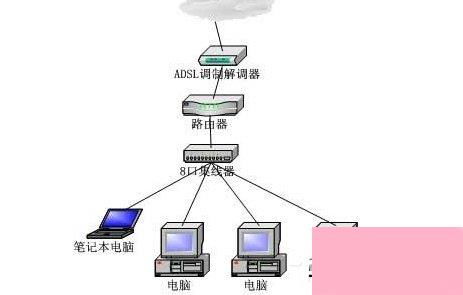
- 檢查物理連接:確保網線(有線網絡)已牢固插入電腦和路由器/調制解調器,或確認Wi-Fi開關已開啟(筆記本通常有物理開關或功能鍵)。
- 重啟設備:嘗試最簡單的萬能方法——重啟電腦和無線路由器/調制解調器。這可以解決大量臨時的網絡緩存或服務故障。
- 確認網絡范圍:檢查其他設備(如手機)能否連接同一Wi-Fi。如果其他設備也上不了網,問題很可能出在路由器或外部網絡(可聯系網絡服務提供商)。如果只有您的Win7電腦無法連接,則問題集中在電腦本身。
第二步:系統級診斷與修復
如果基礎檢查無效,請在Win7系統中進行如下操作:
- 使用網絡診斷工具:
- 點擊任務欄右下角的網絡圖標,選擇“疑難解答”。Windows內置的診斷工具會自動檢測并嘗試修復一些常見問題(如IP地址沖突、默認網關不可用等)。
- 重置網絡適配器:
- 右鍵點擊“計算機”,選擇“管理”,進入“設備管理器”。
- 展開“網絡適配器”,右鍵點擊您的有線或無線網卡,選擇“禁用”,稍等片刻后再右鍵點擊選擇“啟用”。這相當于刷新硬件驅動。
- 更新或重新安裝網卡驅動:
- 在“設備管理器”的網絡適配器中,右鍵點擊網卡選擇“更新驅動程序軟件”。您可以嘗試自動搜索,或從電腦品牌官網下載對應型號的Win7驅動手動安裝。
- 如果更新無效,可以嘗試“卸載”設備,然后重啟電腦,系統通常會重新安裝默認驅動。
- 重置網絡協議與配置:
- 以管理員身份打開命令提示符(在開始菜單搜索“cmd”,右鍵選擇“以管理員身份運行”)。
- 依次輸入并執行以下兩條命令,完成后重啟電腦:
netsh winsock reset(重置Winsock目錄)
netsh int ip reset(重置IP協議)
- 此操作會重置網絡配置,但不會刪除您的個人文件或應用。
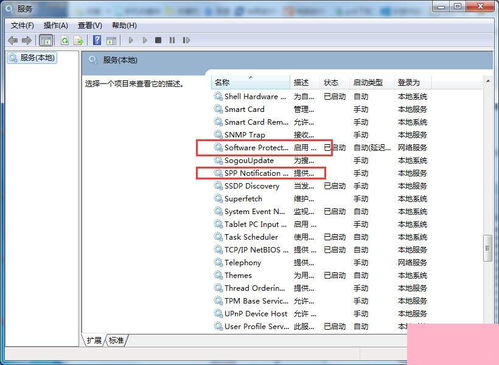
- 檢查關鍵服務:
- 按
Win + R,輸入services.msc并回車。
- 確保以下服務的狀態為“正在運行”,啟動類型為“自動”:
- DHCP Client
- Network Connections
- Network Location Awareness
- Remote Procedure Call (RPC)
- DNS Client
- WLAN AutoConfig (無線網絡專用)
第三步:高級設置與防火墻檢查
- 檢查IP和DNS設置:
- 進入“控制面板” -> “網絡和共享中心” -> “更改適配器設置”。
- 右鍵點擊當前使用的網絡連接(本地連接或無線網絡連接),選擇“屬性”。
- 雙擊“Internet 協議版本 4 (TCP/IPv4)”。
- 通常應選擇“自動獲得IP地址”和“自動獲得DNS服務器地址”。如果曾被手動修改,恢復為自動獲取。
- 可以嘗試使用公共DNS,如將DNS服務器設置為
8.8.8.8和8.8.4.4(谷歌DNS)。
- 暫時禁用防火墻和安全軟件:
- 第三方安全軟件或Windows防火墻的誤攔截可能導致無法上網。可以暫時禁用它們(在任務欄圖標或控制面板中操作)測試是否恢復連接。測試后請記得重新開啟。
注意事項與終極建議
- 系統補丁:確保Windows Update已安裝所有重要更新,有時系統漏洞會影響網絡功能。
- 系統還原:如果問題出現在近期安裝某個程序或更新后,可以嘗試使用“系統還原”功能將電腦恢復到之前正常的時間點。
- 硬件故障:如果以上所有軟件方法都無效,且網卡在設備管理器中顯示異常(如黃色感嘆號),甚至無法識別,則可能是網卡硬件損壞。對于臺式機,可以考慮加裝一塊獨立網卡;對于筆記本,可能需要尋求專業維修。
- 考慮升級系統:微軟已于2020年停止對Win7的主流支持。從安全性和對新硬件驅動的兼容性角度考慮,如果條件允許,升級到Windows 10/11是更長遠的選擇。
通過以上步驟,絕大多數Win7系統的網絡連接問題都能得到有效解決。建議您按順序逐一嘗試,并在每次操作后測試網絡是否恢復。如果問題依舊,可能是更復雜的系統問題,建議備份重要數據后,尋求專業技術人員的幫助。