瑞星殺毒軟件曾是國內廣泛使用的安全產品之一。對于一些仍在使用Windows XP系統的老用戶或特定環境用戶,若想完全卸載瑞星殺毒軟件及其相關系統服務,可能會遇到殘留文件、注冊表項或服務無法清除的問題。下面將詳細介紹在WinXP系統下徹底刪除瑞星殺毒軟件的步驟與注意事項。
一、標準卸載流程
- 通過控制面板卸載:
- 點擊“開始”菜單,選擇“控制面板”。
- 打開“添加或刪除程序”(經典視圖下)。
- 在程序列表中找到“瑞星殺毒軟件”或相關名稱(如“Rising AntiVirus”),點擊“更改/刪除”按鈕。
- 嚴格遵循卸載向導的提示完成卸載過程,通常需要重啟計算機。
- 使用瑞星自帶的卸載工具:
- 如果控制面板卸載不成功,可以嘗試尋找瑞星安裝目錄下的卸載程序。通常路徑為
C:\Program Files\Rising\Rav(具體路徑可能因安裝版本而異),查找名為Uninstall.exe或類似的可執行文件并運行。
二、處理殘留文件與注冊表
即使完成標準卸載,部分文件、文件夾或注冊表項可能仍然殘留,影響系統或其他安全軟件的安裝。操作注冊表前務必備份!(可運行regedit,點擊“文件”->“導出”進行備份)
- 手動刪除殘留文件:
- 重啟電腦后,檢查以下常見目錄,刪除與瑞星(Rising)相關的文件夾:
C:\Program Files\Rising\
C:\Program Files\Common Files\Rising\
C:\Documents and Settings\All Users\Application Data\Rising\(Application Data文件夾可能隱藏)
C:\Documents and Settings\<您的用戶名>\Application Data\Rising\
- 清理注冊表殘留項:
- 點擊“開始”->“運行”,輸入
regedit回車。
- 謹慎地查找并刪除以下主鍵(如果存在):
HKEY<em>LOCAL</em>MACHINE\SOFTWARE\Rising
HKEY<em>CURRENT</em>USER\Software\Rising
- 在
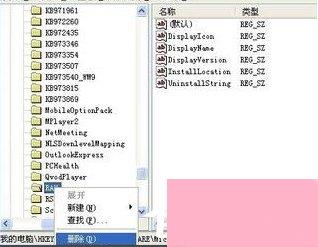
HKEY<em>LOCAL</em>MACHINE\SYSTEM\CurrentControlSet\Services下,查找以“Rs”、“Rav”、“Rising”開頭的服務項并刪除。
- 在
HKEY<em>LOCAL</em>MACHINE\SOFTWARE\Microsoft\Windows\CurrentVersion\Uninstall下,查找與瑞星相關的子項并刪除。
- 注意:刪除注冊表項時請務必確認其名稱確與瑞星相關,誤刪可能導致系統問題。
三、清除系統服務
瑞星軟件可能會安裝一些系統服務。即使卸載后,這些服務條目有時仍會殘留。
- 使用SC命令刪除(適用于仍能看到服務名但已無效的情況):
- 點擊“開始”->“運行”,輸入
cmd打開命令提示符。
- 輸入命令
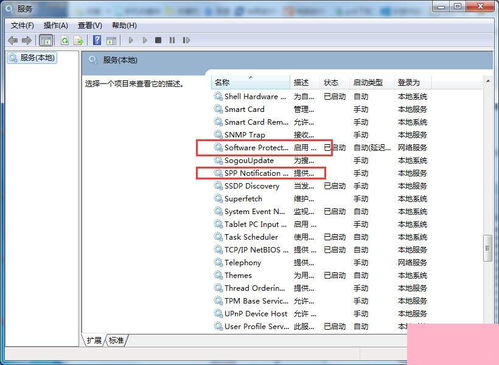
sc delete 服務名。服務名可在“控制面板”->“管理工具”->“服務”中找到,通常可能包含“Rs”、“Rising”等字樣(例如RsRavMon)。
- 執行成功后重啟電腦。
- 通過注冊表徹底清除服務項:
- 如上文所述,在注冊表編輯器導航至
HKEY<em>LOCAL</em>MACHINE\SYSTEM\CurrentControlSet\Services。
- 找到對應的瑞星服務鍵值,右鍵刪除。這是最徹底的清除方式,但風險較高,操作前必須備份注冊表。
四、注意事項與建議
- 安全模式操作:如果遇到文件或服務無法刪除(提示正在使用),可以重啟電腦,在啟動時按F8鍵進入“安全模式”,再嘗試進行刪除操作。
- 使用專用卸載工具:瑞星官方歷史上曾提供過一些強制卸載工具(如“瑞星注冊表修復工具”或“瑞星軟件卸載工具”),可在其官方網站或可靠技術論壇搜索嘗試,注意工具與系統及軟件版本的兼容性。
- 系統還原點:在進行深度清理前,建議為系統創建一個還原點,以便操作失誤時恢復。
- 替代方案:鑒于Windows XP系統已停止官方支持多年,其安全性本身存在巨大風險。徹底卸載舊殺毒軟件后,強烈建議考慮升級操作系統。若必須使用XP,也應確保在隔離的網絡環境中,并尋求其他可行的安全防護方案(如硬件防火墻、嚴格的上網習慣等)。
通過以上步驟,可以最大程度地將瑞星殺毒軟件及其相關服務從Windows XP系統中清理干凈。整個過程需要細心和耐心,尤其涉及注冊表操作時,務必謹慎。